

[ad_1]
¿Quiere mostrar los últimos videos de un canal de YouTube en su sitio web de WordPress?
YouTube es la plataforma de videos más popular del mundo. Al agregar videos de su canal de YouTube a su sitio web, puede obtener más vistas y aumentar la participación.
En este artículo, le mostraremos paso a paso cómo mostrar los últimos videos de su canal de YouTube en WordPress.
¿Por qué mostrar los videos de su canal de YouTube en WordPress?
Al agregar su canal de YouTube a WordPress, obtiene más ojos en su canal de YouTube mientras hace que su sitio web sea más atractivo.
Cuando sus visitantes ven videos de YouTube en su sitio web, permanecen en su sitio más tiempo, lo que tiene un impacto positivo en su SEO de WordPress.
De forma predeterminada, WordPress le permite incrustar un solo video de YouTube en sus publicaciones y páginas, pero no puede agregar un canal completo.
Afortunadamente, puede agregar fácilmente su canal de YouTube a su sitio de WordPress con la ayuda de un complemento de WordPress. Esto le ahorrará mucho tiempo, ya que mostrará automáticamente los últimos videos del canal.
Dicho esto, echemos un vistazo a cómo mostrar fácilmente los últimos videos de su canal de YouTube en WordPress.
Cómo mostrar videos de sus últimos canales de YouTube en WordPress
Le recomendamos que utilice el complemento Smash Balloon YouTube Feed para agregar su canal de YouTube a WordPress y mostrar sus últimos videos. Es el mejor complemento de galería de videos de YouTube para WordPress utilizado por más de 1.6 millones de sitios web.
Nota: Hay una versión pro del complemento disponible que le brinda más control sobre cómo se muestra su canal, pero usaremos la versión gratuita para este tutorial, ya que tiene la función de incrustación de canales de YouTube.
Lo primero que debe hacer es instalar el complemento gratuito Feeds for YouTube. Para obtener más detalles, consulte nuestra guía paso a paso sobre cómo instalar un complemento de WordPress.
Después de la activación, debe subir Feed para YouTube »Feed para YouTube y luego haga clic en el botón «Conectarse a YouTube para crear un feed».
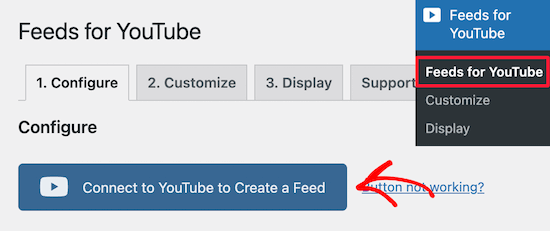
Esto lo llevará a una pantalla donde se le pedirá que inicie sesión en su cuenta de Google.
Debes elegir la cuenta vinculada a tu canal de YouTube.
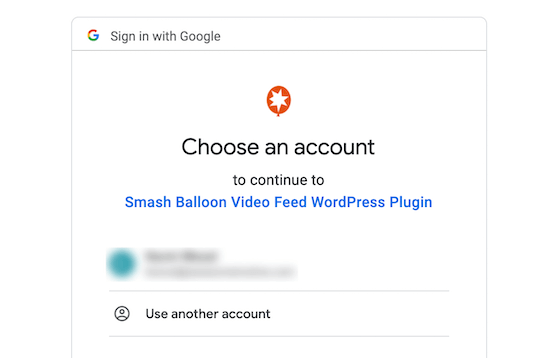
A continuación, ingrese la contraseña de su cuenta de Google.
Luego, haga clic en el botón «Permitir» cuando se le solicite.
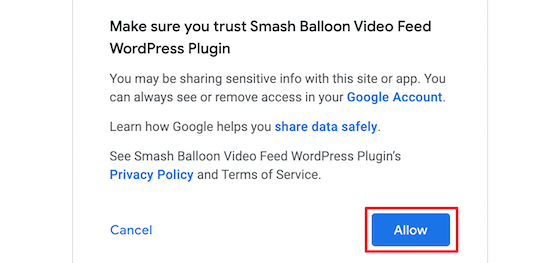
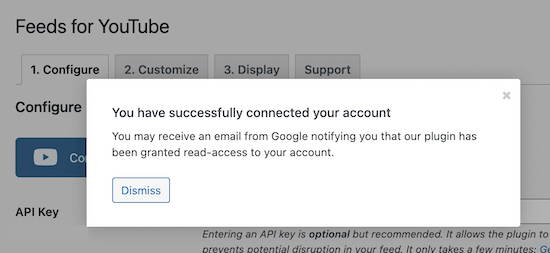
Esto lo llevará de regreso al panel de administración de WordPress.
Debería recibir una notificación de que su cuenta se ha conectado correctamente.
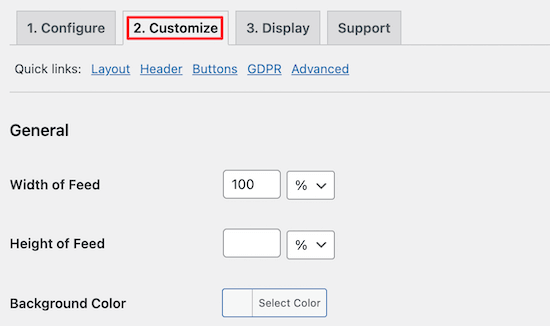
A continuación, haga clic en la opción de menú «Personalizar» en la parte superior de la pantalla.
Aquí puede ajustar cómo se muestra el feed de su canal de YouTube. Mantendremos la configuración predeterminada, pero puede personalizar su feed como desee.
En la sección de configuración «General», puede controlar el ancho y el alto de su feed y el color de fondo.
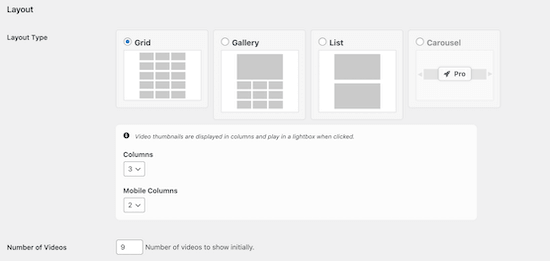
A continuación, puede seleccionar el tipo de diseño visual para su canal en la sección «Diseño».
Puede elegir entre Cuadrícula, Galería y Lista. Si selecciona Cuadrícula o Galería, también puede establecer el número de columnas.
Después de eso, puede elegir la cantidad de videos que desea cargar inicialmente.
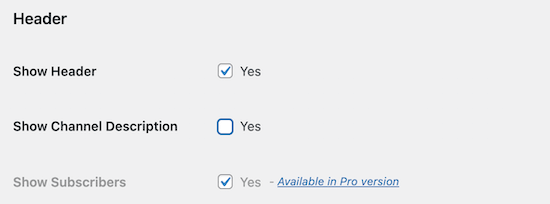
Una vez hecho esto, puede verificar la apariencia del encabezado en la sección «Encabezado».
Simplemente desmarque las casillas si no desea ver el encabezado o la descripción del canal.
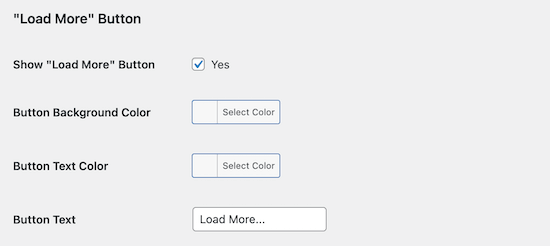
Más adelante, en la sección «Botón Cargar más», puede cambiar la forma en que este botón se muestra en su sitio.
Puede mostrar u ocultar el botón y cambiar el color y el texto.
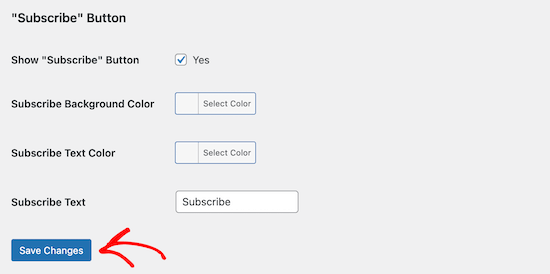
Debajo de eso, puede personalizar el botón de registro de la misma manera.
Si realiza algún cambio, asegúrese de hacer clic en el botón «Guardar cambios» antes de salir de la pantalla.
Ahora es el momento de agregar su canal de YouTube a su sitio de WordPress.
Simplemente navega a Páginas »Agregar nuevo y luego dale un nombre a tu página.
A continuación, haga clic en el icono más «Agregar bloque».

Esto abre el menú de bloques de WordPress.
Simplemente escriba «YouTube» en el cuadro de búsqueda y seleccione el bloque «Feed para YouTube».

Esto agregará automáticamente su feed de YouTube a su página. Finalmente, haga clic en el botón «Publicar» o «Actualizar» para activar su página.
Ahora sus visitantes pueden ver su canal de YouTube en su sitio de WordPress.

Cuando publique nuevos videos en su canal de YouTube, aparecerán automáticamente en su página.
Muestre los últimos videos de los canales de YouTube en la barra lateral de WordPress
Además de agregar los últimos videos de su canal de YouTube a una página de WordPress, es posible que también desee mostrar sus últimos videos en la barra lateral.
Para hacer esto, sube Apariencia »Widget y luego haga clic en el icono «Agregar bloque» para agregar un nuevo bloque.
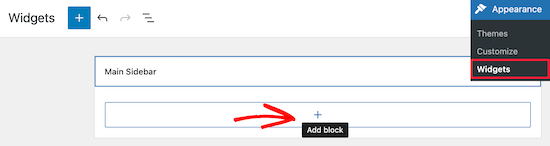
A continuación, escriba «YouTube» en la barra de búsqueda.
Luego, seleccione el bloque «Feed for YouTube», similar al anterior.
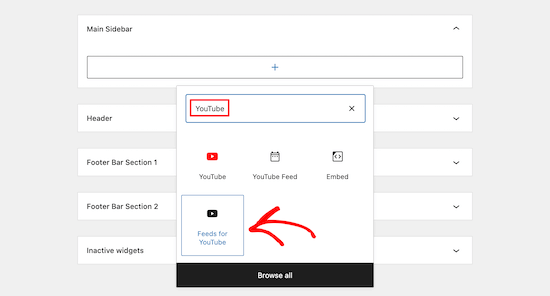
Esto insertará automáticamente el feed de su canal de YouTube en la barra lateral.
A continuación, debe hacer clic en el botón «Actualizar» para guardar el widget de la barra lateral.
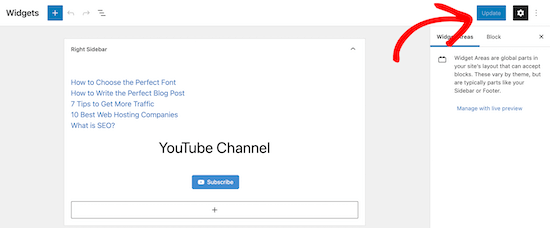
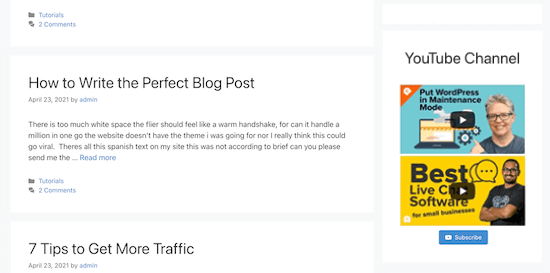
Los videos de su canal de YouTube ahora aparecerán en la barra lateral de WordPress.
Como se indicó anteriormente, sus videos más recientes aparecerán automáticamente en la parte superior de la barra lateral.
Esperamos que este artículo le haya ayudado a aprender a mostrar los últimos vídeos de un canal de YouTube en WordPress. Es posible que también desee ver nuestra guía sobre cómo iniciar su propio podcast o nuestra comparación del mejor software de chat en vivo para pequeñas empresas.
Si te gustó este artículo, suscríbete a nuestro canal de YouTube para ver tutoriales en video de WordPress. También puedes encontrarnos en Gorjeo y Facebook.
La publicación Cómo mostrar los últimos videos del canal de YouTube en WordPress apareció por primera vez en WPBeginner.
[ad_2]